Materias

Mostrando entradas con la etiqueta Taller de Sistemas Operativos. Mostrar todas las entradas

jueves, 3 de diciembre de 2015

Características de Software de Virtualización

A continuación se dará la explicación de algunas de las características de un Software de Virtualización:

Oracle VM VirualBox


General:
En este se encuentra básico que muestra el nombre del sistema el tipo de sistema a instalar y el tipo de la versión que se esta utilizando.


Sistema:
Mantiene un control del sistema como memoria ram, procesador y aceleración del procesador.


Pantalla:
Muestra las cantidades de pantallas cantidad de memoria de vídeo factor de escalado.


Almacenamiento;
Muestra el almacenamiento de árbol como el sistema que se encuentra en la maquina virtual como el nombre IDE.


Audio:
Muestra el tipo de audio que se encuentra en el sistema.


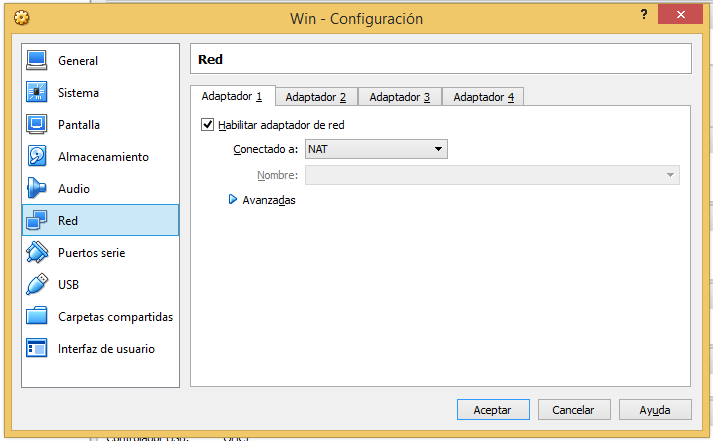
Red:
Muestra las cantidades de adaptadores para conectarse a Internet y el tipo de conexión que tiene el sistema.

Puertos serie:
Muestra la cantidad de puertos series y tan bien para habilitarlos el tipo de puerto serie que se necesita.


USB:
Muestra el tipo de controlador que se muestre en el USB en el sistema.


Carpetas compartidas:
Debe de mostrar las carpetas que se puede compartir ene le sistema que se esta utilizando en la maquina virtual.


Interfaz de usuario:
Muestra todos las opciones de la interfaz como entradas, salidas, maquina virtual, etc.

miércoles, 2 de diciembre de 2015

Pasos de Instalación de un Emulador de Puerto Serial

1.- Dar clic en el Instalador.


2.- Siguiente.


3. Aceptar los Términos y dar clic en "Siguiente".


4.- Configuración personalizada, Siguiente.


5.- Listo para Instalar el Emulador de Puerto Serial. Siguiente.


6.- Iniciará la instalación.


8.- Instalación terminada. Clic en Finalizar.


9.- Vista del Emulador de Puerto Serial.


lunes, 30 de noviembre de 2015

Pasos para Controlar un PC desde LogMeIn

1.- Ingresar a la página web: LogeMeIn


2.- Iniciar sesión, en dado caso de no tener cuenta para ingresar, se deberá registrar.


3.- Una vez hecho el paso anterior, dar clic en "Añadir ordenador".


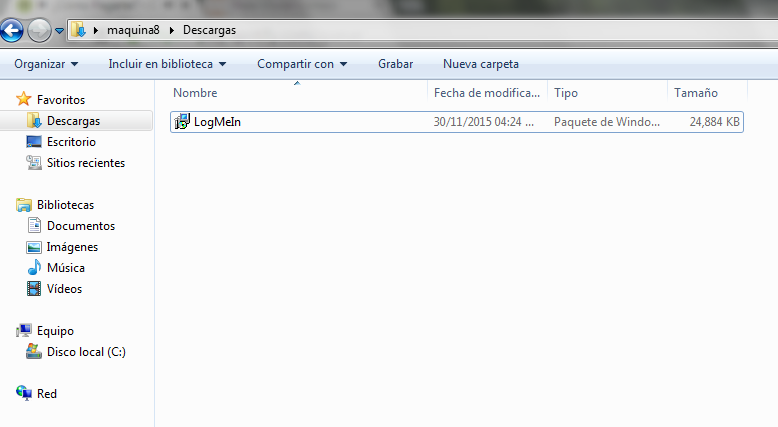
4.- Ahora se tendrá que descargar el instalador para PC y guradr


5.- Una vez guardado, se instalara dando doble clic sobre el instalador.


6.- Aceptar los términos y clic en Siguiente.


7.- Instalación "Típica" y Siguiente.


8.- Gestión de energía clic en Siguiente.


9.- Ubicación predeterminada, siguiente.


10.- En unos segundos empezara la instalación.


11.- Terminar.


12.- Iniciar Sesión.


13.- Ingresar con el usuario que antes se registro.


14.- Ingresar una contraseña para al PC que remotará.


15.- Listo ya se ha instalado LogMeIn en la PC.


16.- Ir a la pagina web y dar clic en ordenadores.


17.- Clic en la Maquina (PC) que se Remotará.


18.- Ingresar la contraseña que asigno al PC.


19.- Clic en "Control Remoto"


20.- Se descargara automáticamente una aplicación LogMeIn Client, el cual se necesitara para el acceso remoto. Guardar.


21.- Doble clic en la aplicación LogMeIn Client.


22.- Ejecutar.


Desde aquí ya podrá tener ACCESO REMOTO al PC.